
 888, nnn
注册
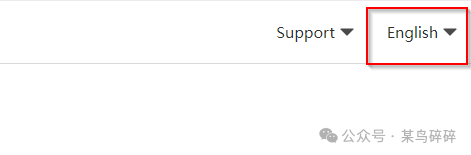
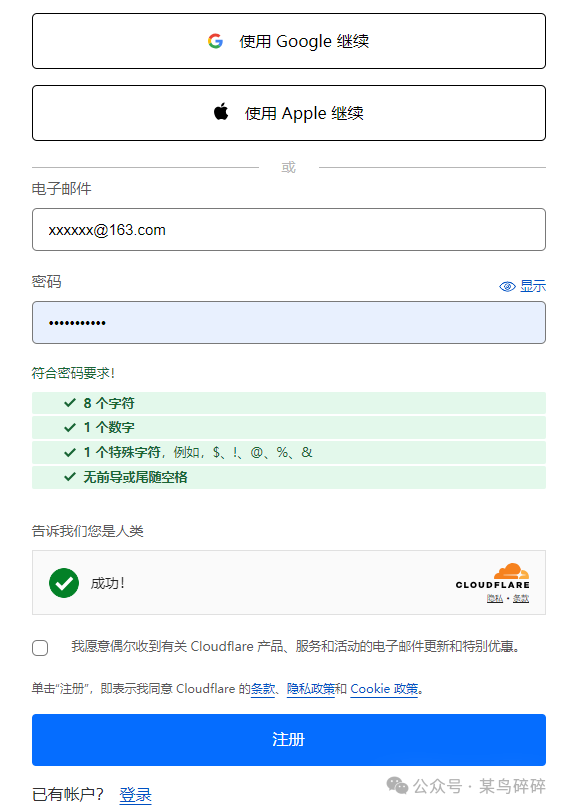
可以用国内的电子邮箱注册,默认进入的页面是英文,在右上角可以切换成中文:
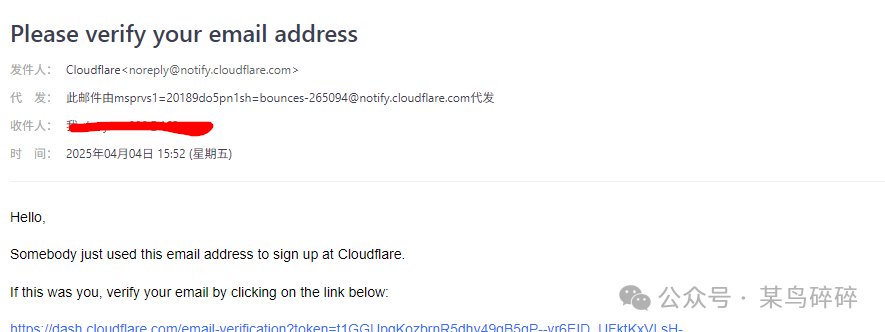
记得勾一下真人检测,才能点击注册按钮继续。然后你就会收到一封验证的邮件,英文的: Please verify your email address。
点击链接验证后,就可以用刚刚注册的账号登录了。登录后记得在右上角切换一下中文显示。
建站
要建立一个可以访问的网站,我们需要创建一个项目。
在刚刚打开的Cloudflare的页面左边的菜单栏中,找到 计算(Workers),点开来,可以看到 Workers 和 Pages 的选项,点击它打开新页面。

然后点击 创建 按钮创建一个新的 Pages 项目。
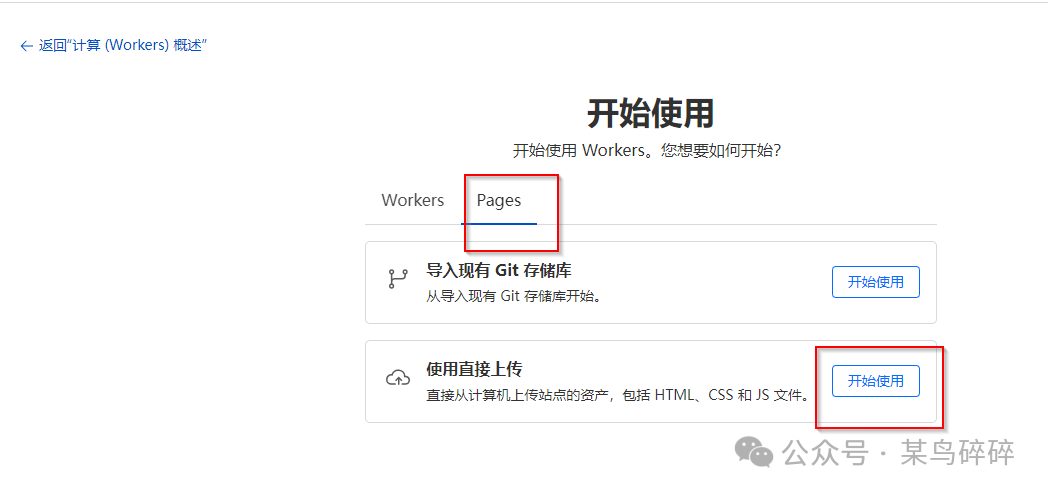
Cloudflare可以直接从GitHub上同步文件过来,但是对我们来说GitHub 的访问有点不稳定,所以我选择了 使用直接上传,点击 开始使用,就来到填写网站名字的界面。
这里只能用英文、数字和 -(破折号),因为这个会是你接下来网页的访问子域名。
确定名字后点击 创建项目,就可以开始上传网页了。
找DeepSeek 帮我构思一个网页:
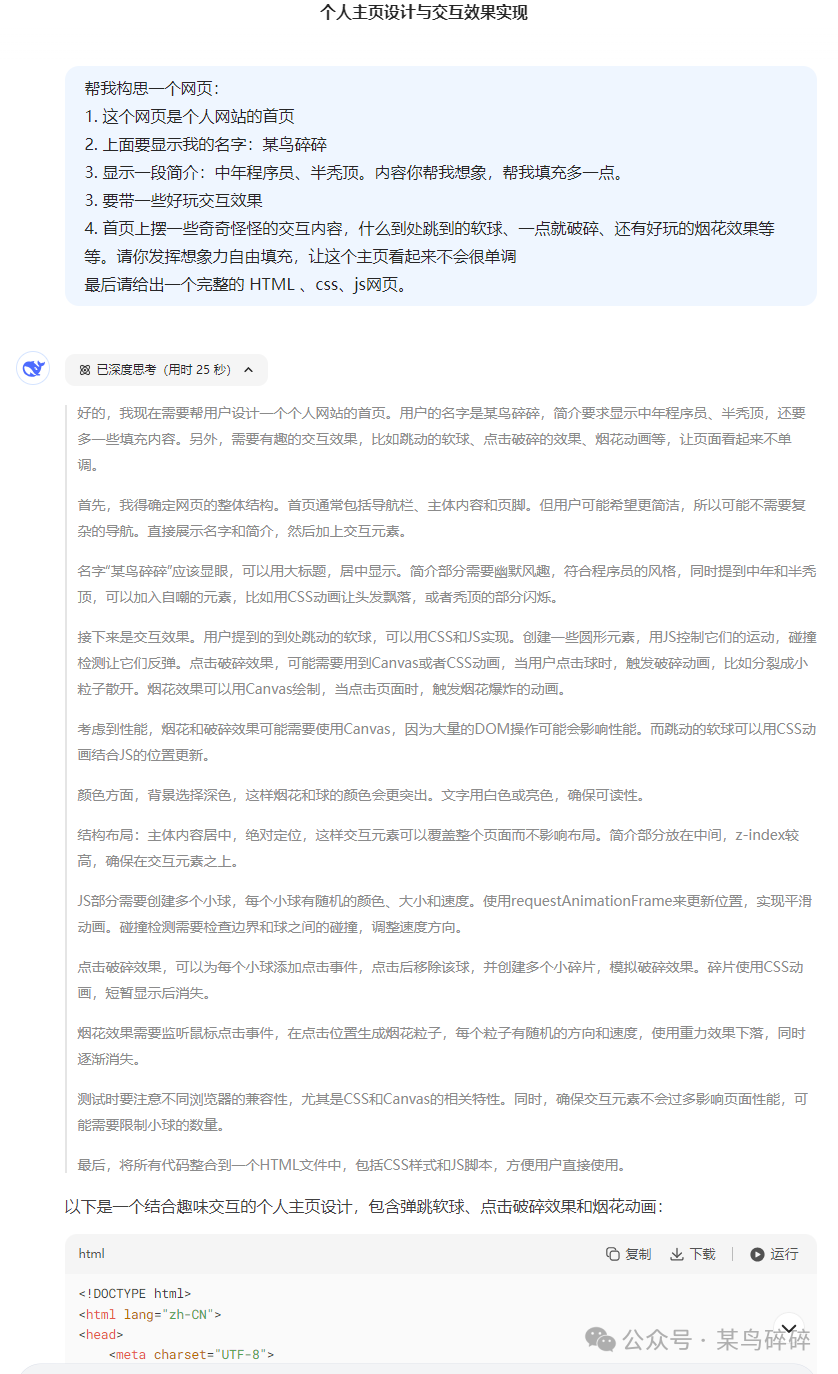
将html下载下来保存为index.html。在本地创建一个文件夹 ihavealotofideas 将 index.html 放进去。
回到 Cloudflare 刚刚我们创建项目的页面,点击 从计算机中选择 > 将刚刚下载的网页上传上去:用上传文件夹的方式。
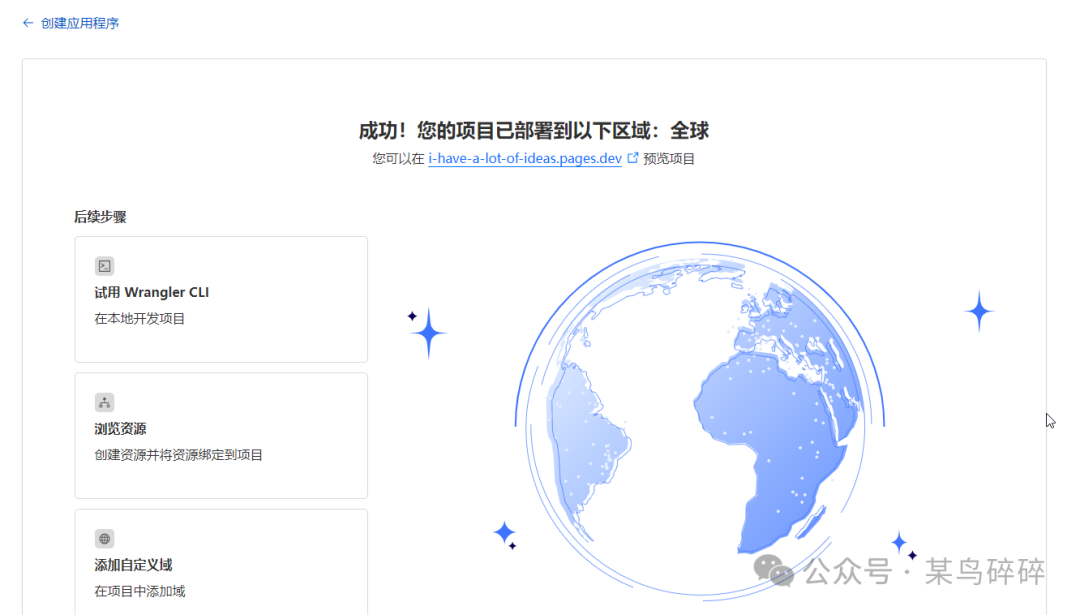
当提示所有文件均已经成功上传后,就可以点击 部署站点 了。很快就就可以看到下面这个页面,我们就可以点击链接查看刚刚部署的网页了!
部署网页
那我们后续要修改或者添加新的网页上去要怎么做呢?比如我又让Deepseek 帮我设计多一个明亮一点的个人主页:
下载下来后放到刚刚创建的 ihavealotofideas 文件夹里面,命名为index_1.html,现在这个文件夹里面有两个文件了。
再回到 Cloudflare,点击计算(workers)下面的 Workes和Pages,然后点击刚刚创建的项目 i-have-a-lot-of-ideas:
在新的页面中点击右上角的 创建部署:
然后选择我们放了网页的本地文件夹后再点击 保存并部署。记得要在提示 所有文件均已成功上传 出现后再点。每次上传我们都要全部网页一起上传,因为它这个部署是覆盖式的。


 zhinengti